For hytteeiere
Kom i gang med Fribo.
Steg for steg, med bilder: logg inn, meld fra når du kommer på hytta, og se hva som er avtalt om brøytingen. Velg om du vil se det i appen på telefonen eller i nettleseren — det er de samme stegene begge steder.
Steg 1
Last ned appen
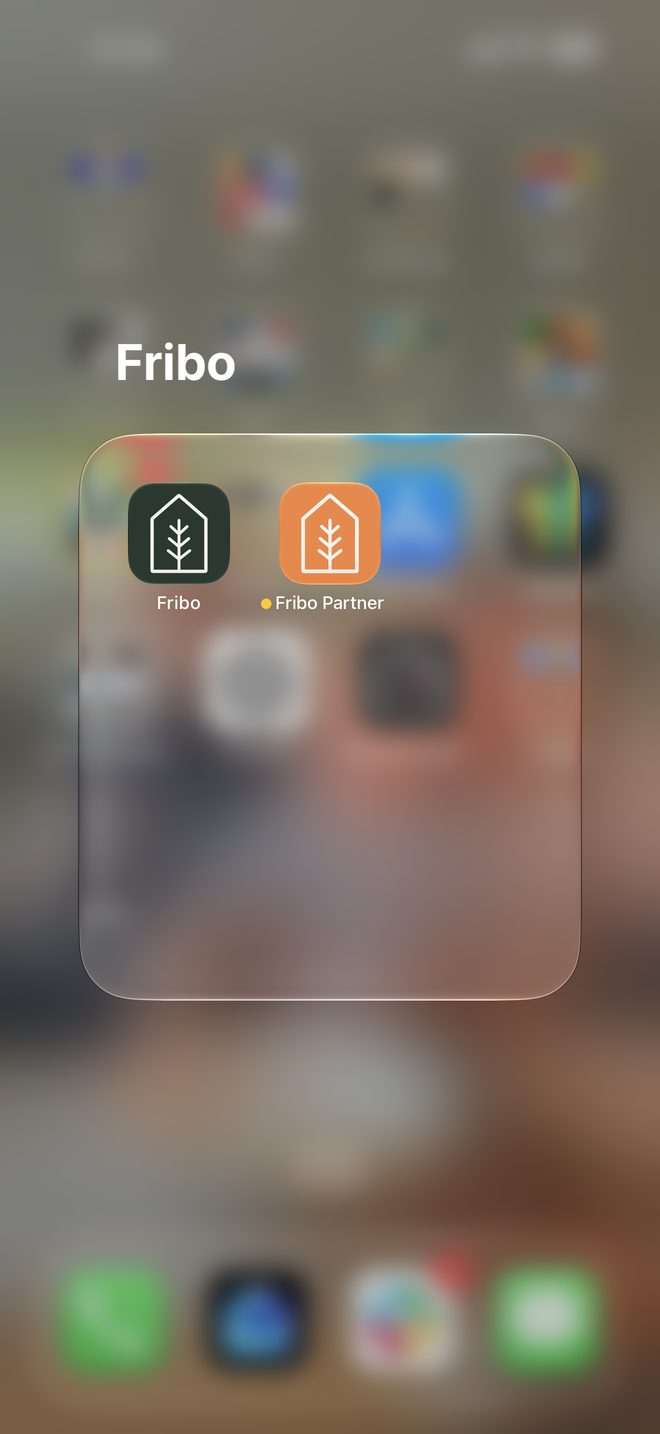
Appen heter Fribo og har et grønt hus-ikon. Har du brukt Hyttetjenester, Brøyte.no eller Friio før, er det den samme appen — den har bare byttet navn. Brukeren din og hyttene dine er flyttet over, så du trenger ikke registrere deg på nytt.
Den oransje appen ved siden av heter Fribo Partner. Den er for brøytefirmaene og sjåførene — den trenger ikke du.
Steg 2
Logg inn
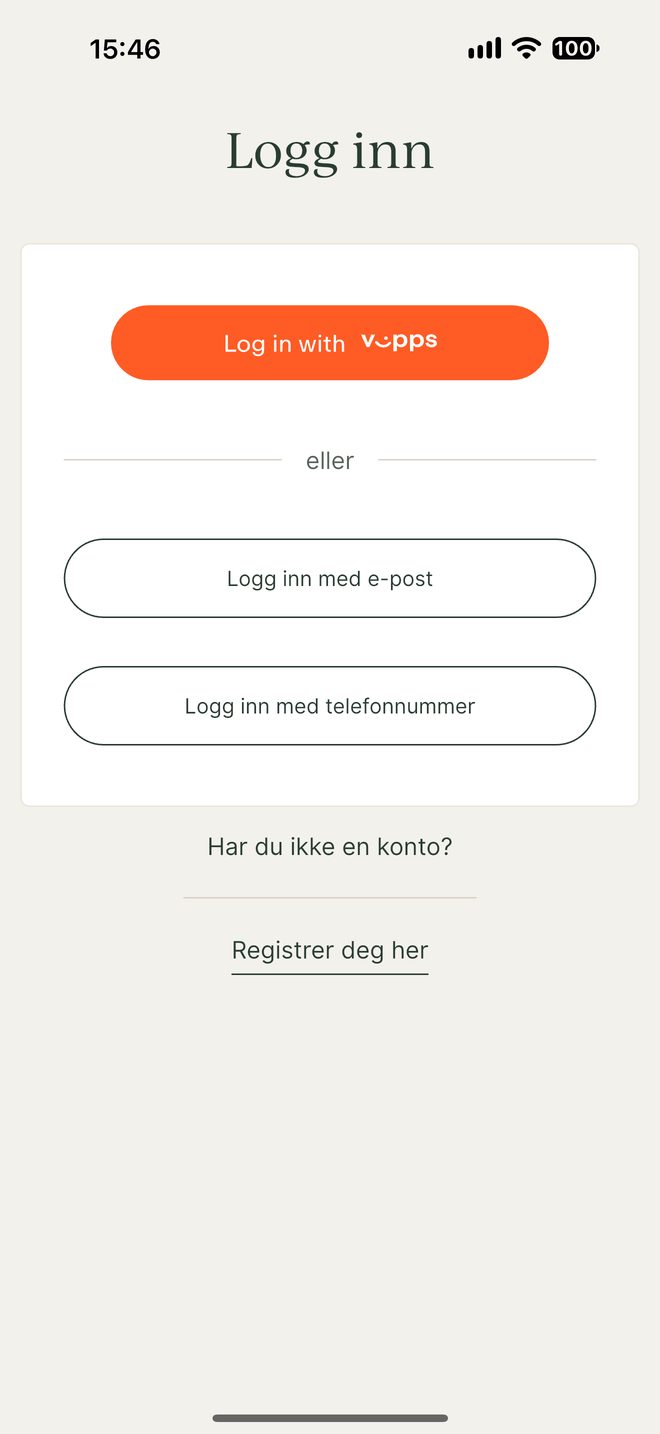
Du kan logge inn på tre måter. Vipps er den raskeste, og du slipper å huske passord. Du kan også bruke e-postadressen eller telefonnummeret ditt.
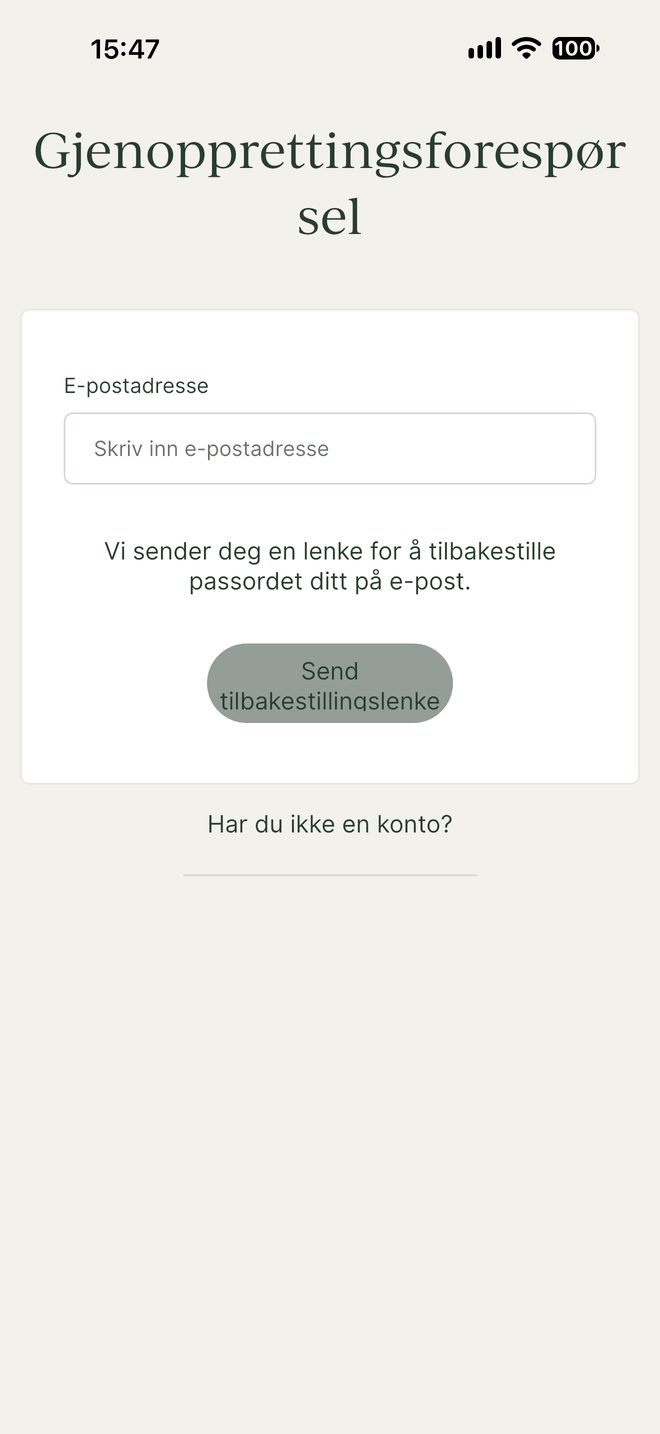
Har du glemt passordet, trykk Tilbakestill under innloggingen. Du får en e-post med en lenke for å lage et nytt.
Bruk den e-postadressen eller telefonnummeret brøytefirmaet har registrert på deg. Finner ikke appen hytta di, er det som regel fordi du logget inn med en annen adresse.

Steg 3
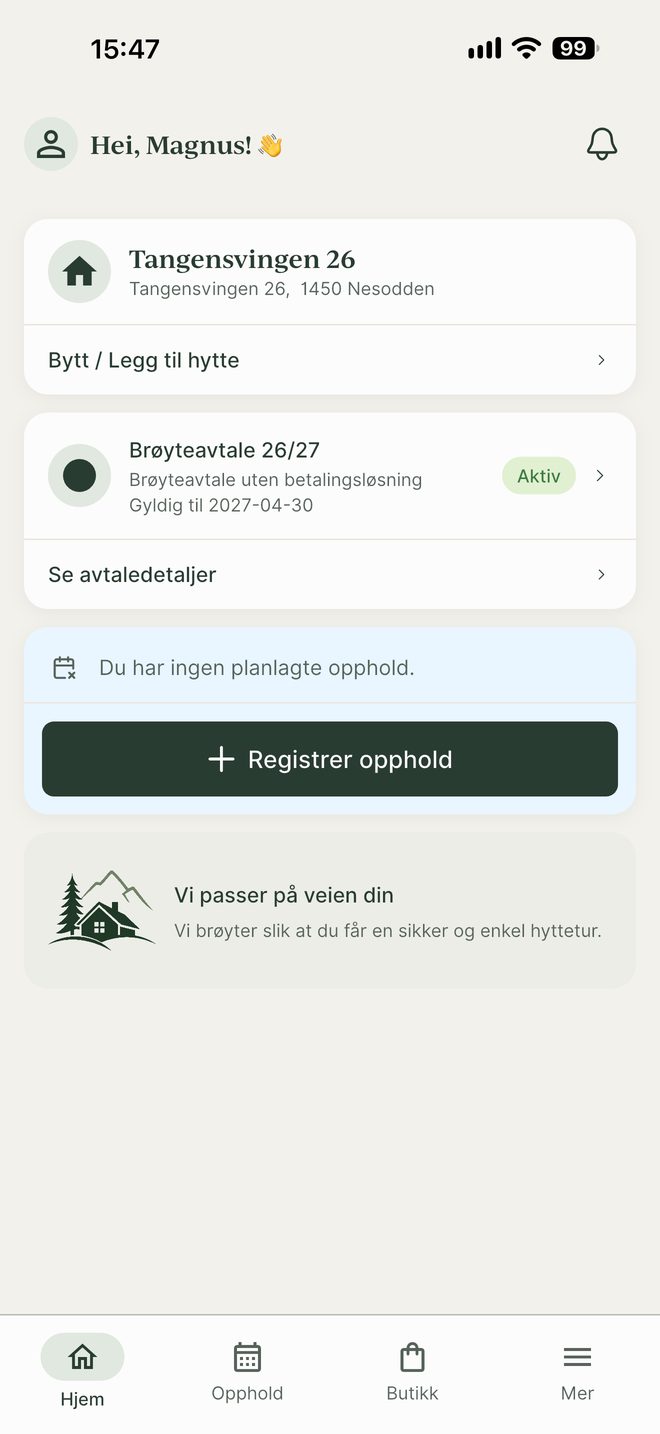
Slik ser forsiden ut
Øverst står hytta di med adresse. Har du flere hytter, bytter du mellom dem under Bytt / Legg til hytte.
Under ligger brøyteavtalen din med status og hvor lenge den varer. Er den Aktiv, er alt i orden.
Nederst ser du om du har planlagte opphold, og den store grønne knappen Registrer opphold. Det er den du bruker når du skal på hytta.
Nederst på skjermen finner du fire faner: Hjem, Opphold, Butikk og Mer.
Steg 4
Brøyteavtalen din
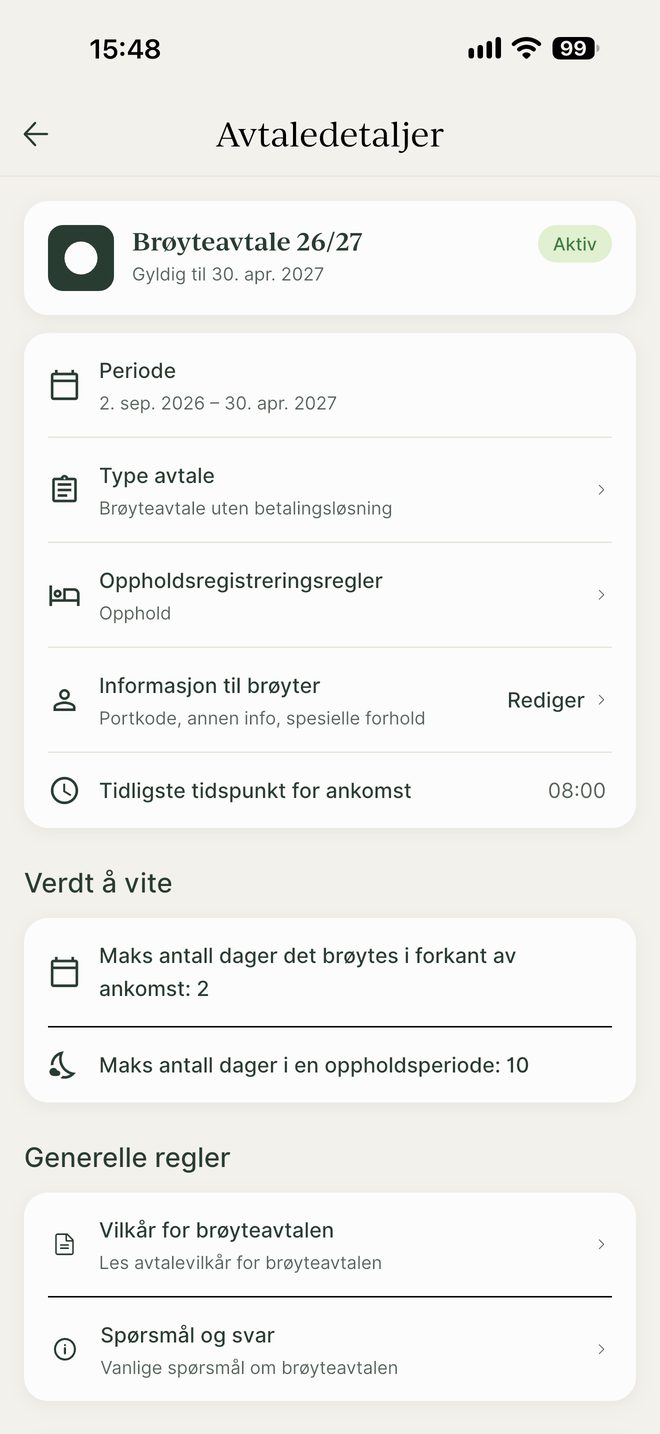
Trykk Se avtaledetaljer på forsiden. Her står alt som er avtalt mellom deg og brøytefirmaet:
- Hvilken periode avtalen gjelder for
- Hva slags avtale det er, og om betaling skjer i appen
- Frist for å registrere opphold
- Hvor mange dager det brøytes i forkant av at du kommer
- Hvor lenge én oppholdsperiode kan vare
- Tidligste tidspunkt for ankomst
Under Informasjon til brøyter kan du legge inn portkode eller andre ting sjåføren bør vite.
Tallene i bildet er et eksempel. Frister og grenser varierer fra sted til sted — se dine egne i appen.
Steg 5
Registrer opphold
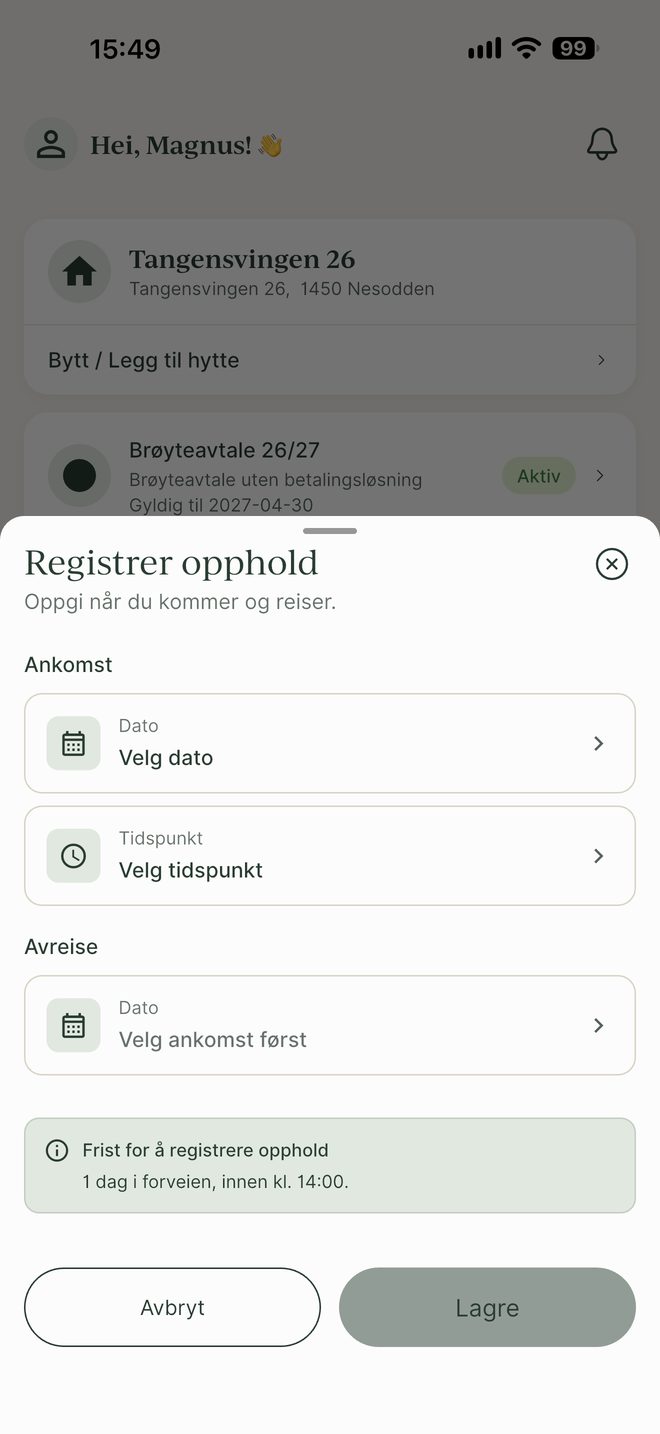
Dette er det viktigste du gjør i appen. Når du melder fra at du kommer, vet brøyteren at veien din skal være åpen til du er framme.
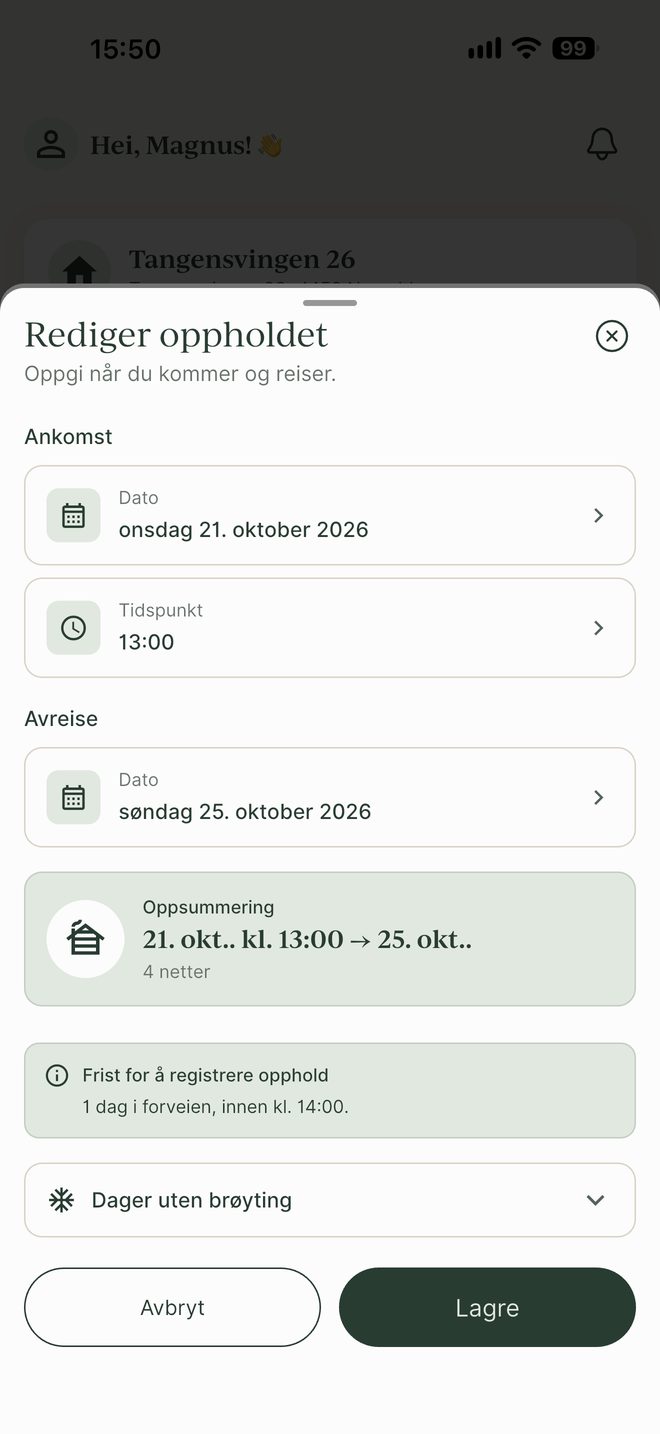
- Trykk Registrer opphold på forsiden.
- Velg dato og tidspunkt for ankomst.
- Velg dato for avreise.
- Sjekk oppsummeringen — den viser perioden og antall netter.
- Trykk Lagre.
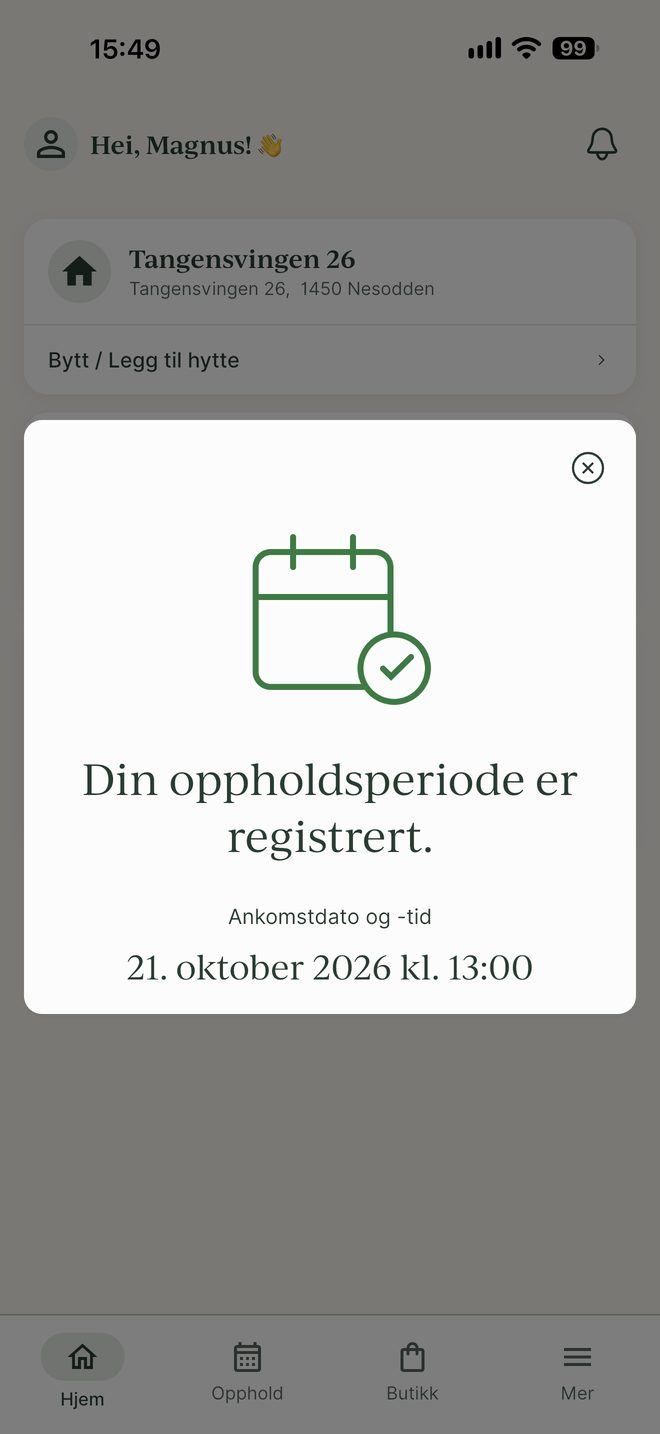
Du får en bekreftelse med ankomstdato og klokkeslett når oppholdet er registrert.
Husk fristen. I eksempelet her må oppholdet registreres senest dagen før, innen kl. 14:00. Din egen frist står i avtaledetaljene.
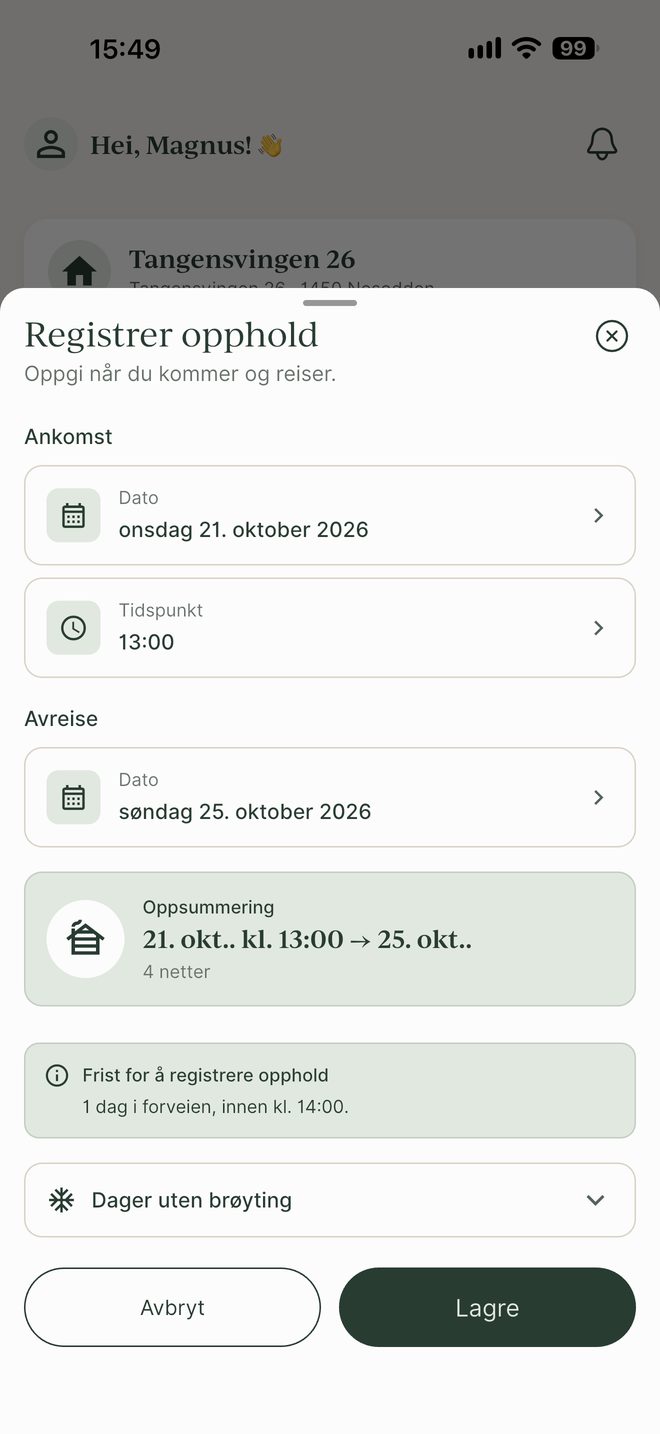

Dager uten brøyting
Skal du være borte midt i oppholdet, eller trenger du ikke brøyting akkurat den dagen? Åpne Dager uten brøyting nederst i skjemaet og trykk på datoene du vil ta bort. Grønn hake betyr at det brøytes, blass sirkel betyr at du har valgt dagen bort.
Steg 6
Endre eller slette et opphold
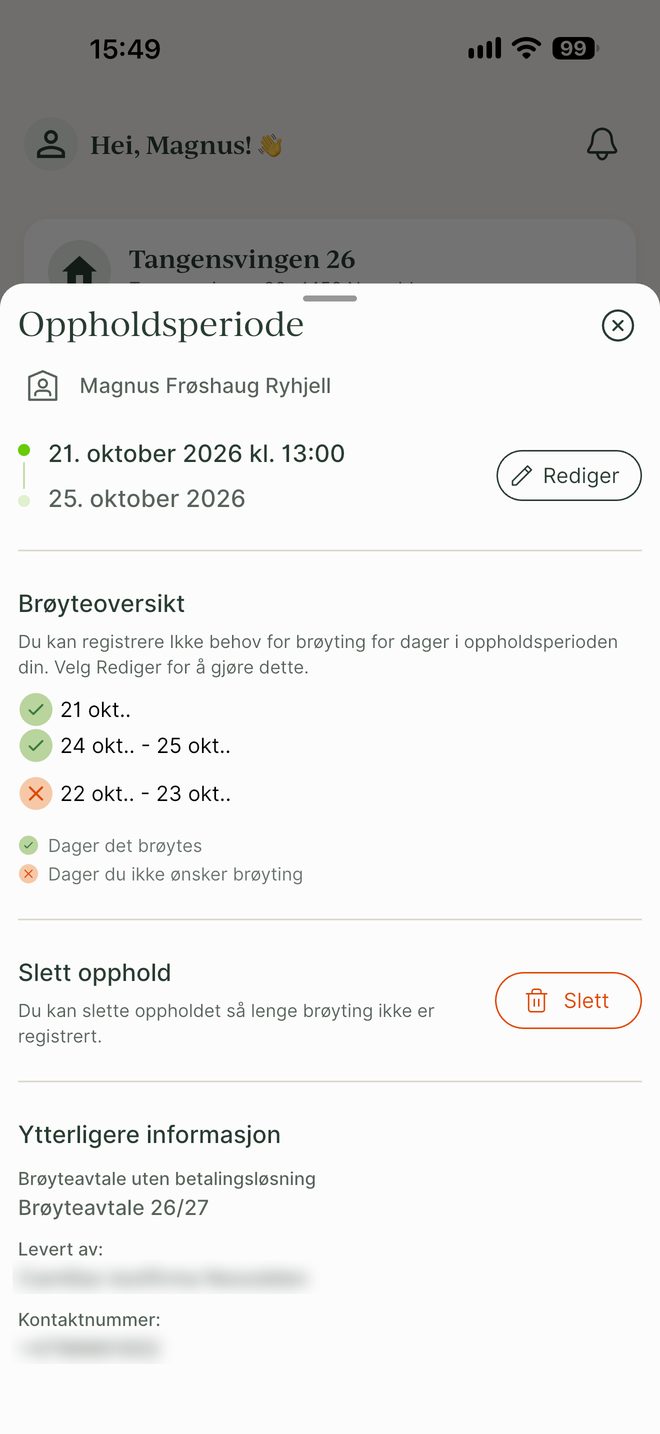
Trykk på oppholdet for å åpne det. Øverst ser du perioden, og under den en brøyteoversikt som viser hvilke dager det brøytes og hvilke du har valgt bort.
Trykk Rediger for å flytte datoene eller endre klokkeslettet, og Lagre.
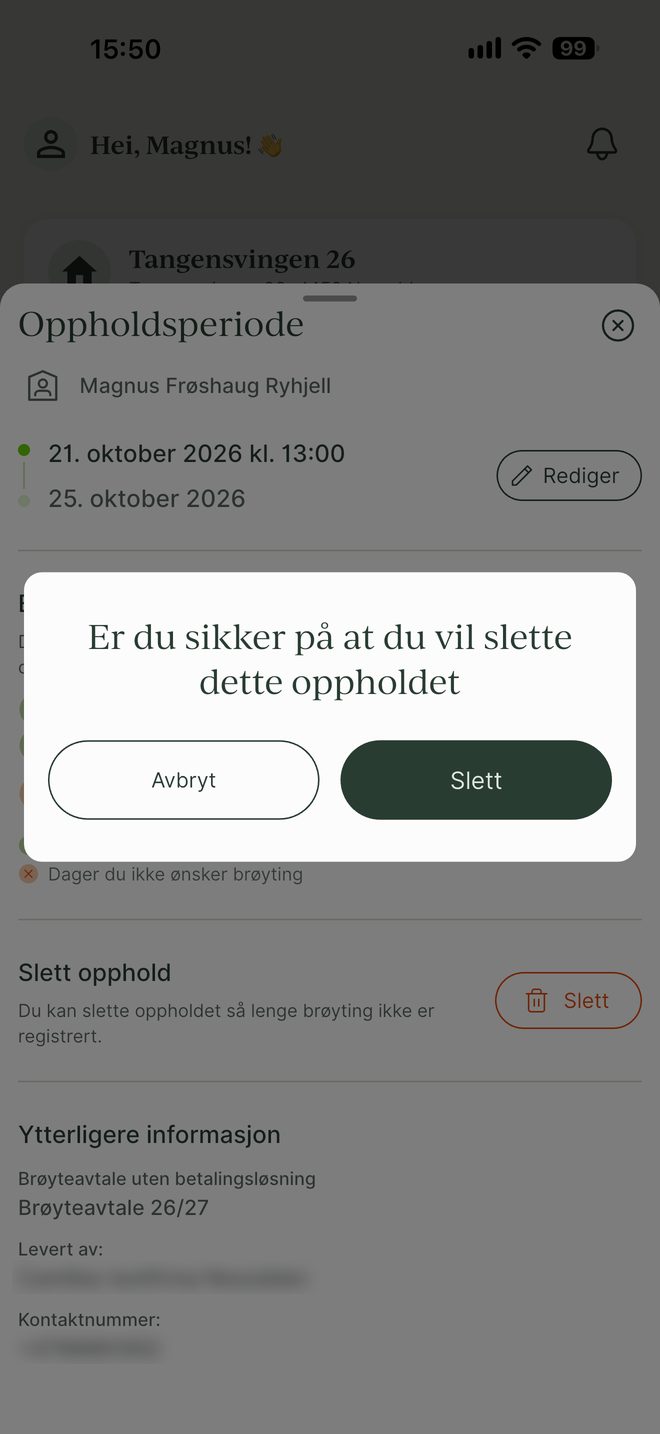
Skal du ikke på hytta likevel, bruker du Slett opphold lenger nede. Du får et spørsmål om du er sikker før det slettes.
Du kan slette oppholdet så lenge brøyting ikke allerede er registrert. Er jobben gjort, står den.
Steg 7
Flere brukere på hytta
Deler dere hytta, kan flere ha hver sin bruker. Da kan den som faktisk drar, registrere oppholdet selv.
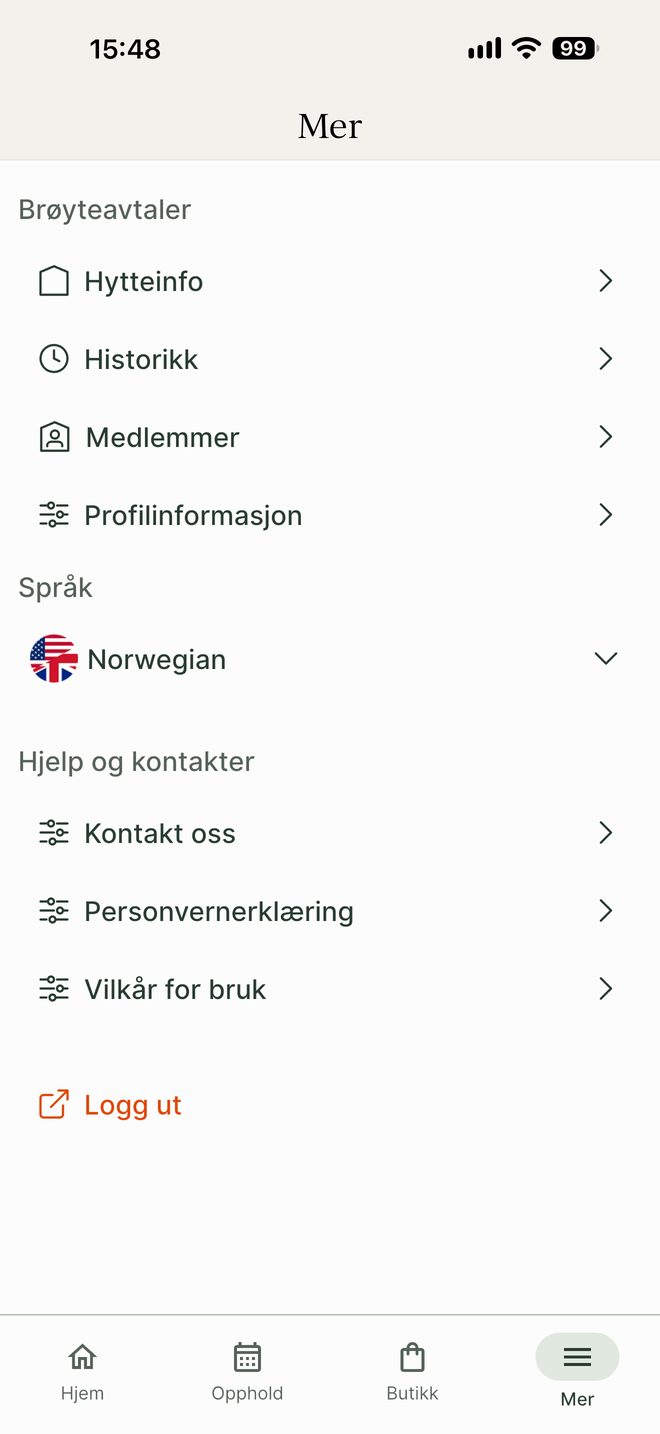
- Gå til Mer nederst til høyre.
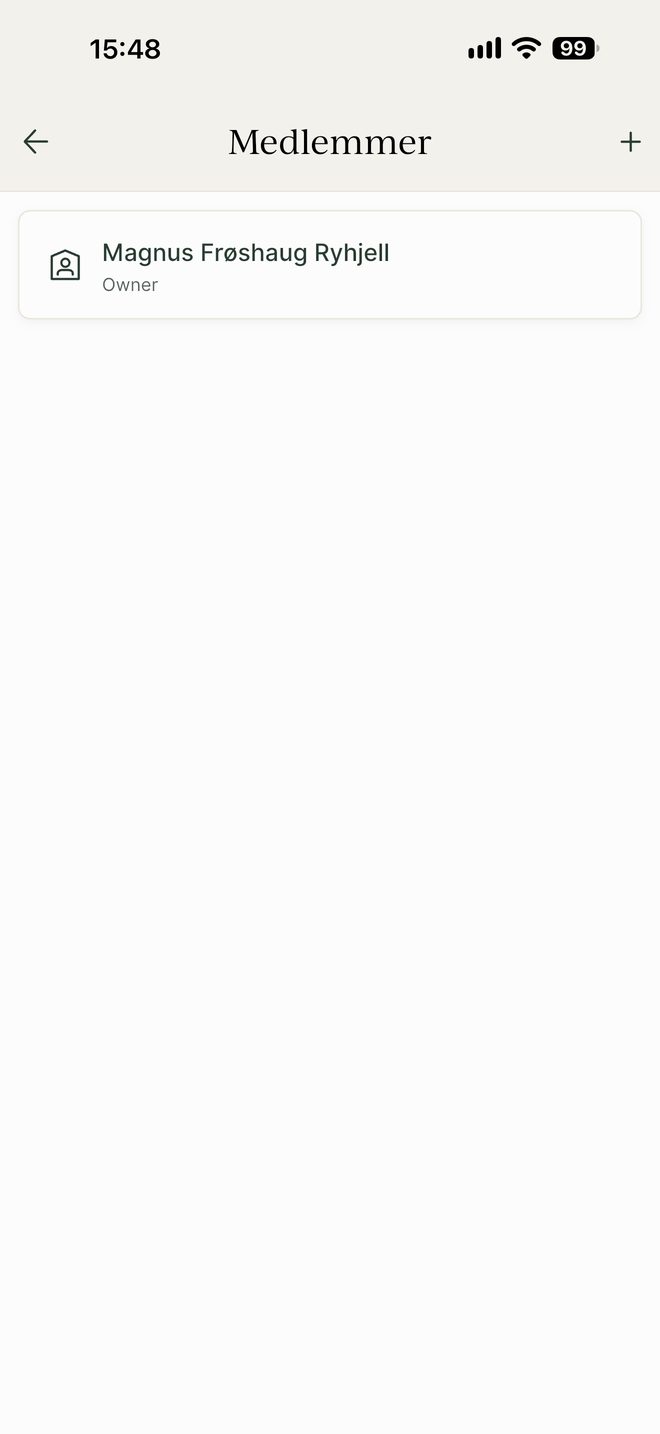
- Velg Medlemmer.
- Trykk + øverst til høyre.
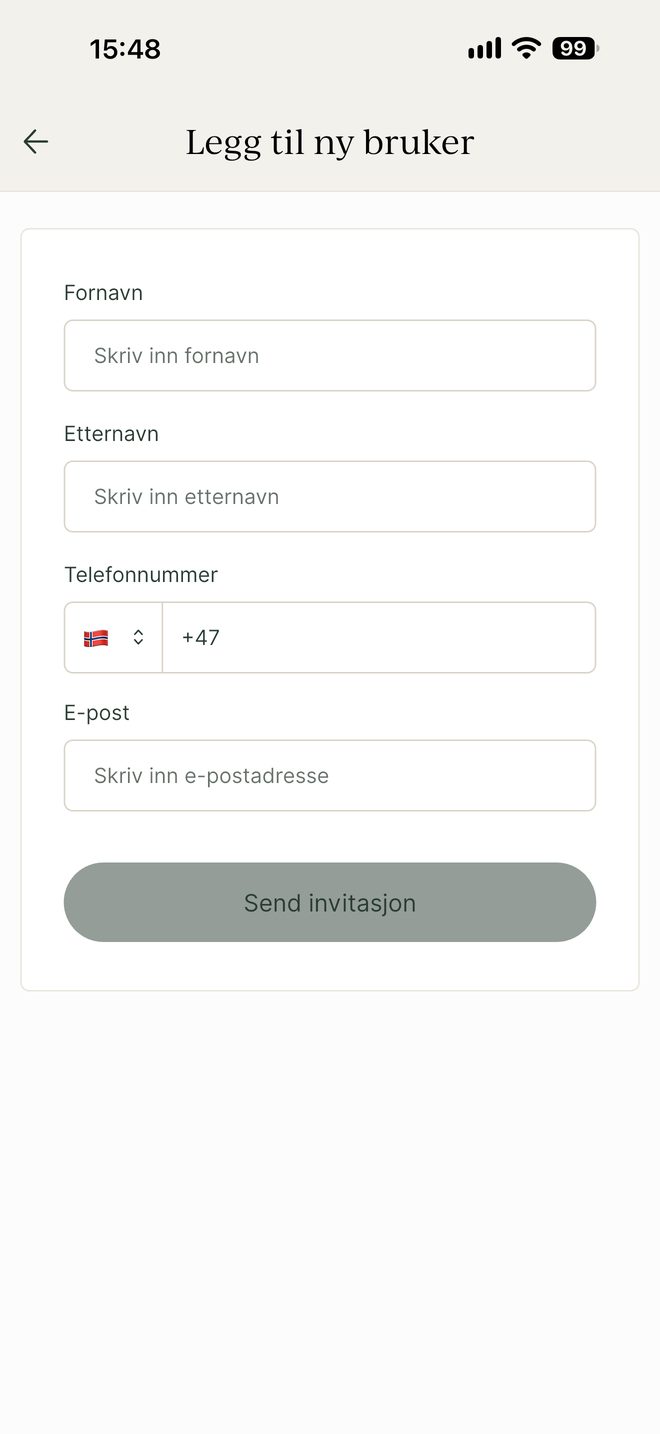
- Fyll inn navn, telefonnummer og e-post, og trykk Send invitasjon.
Personen får en invitasjon og lager sin egen innlogging.
Under Mer finner du også hytteinfo, historikk over tidligere opphold og profilen din.
Steg 8
Få hjelp
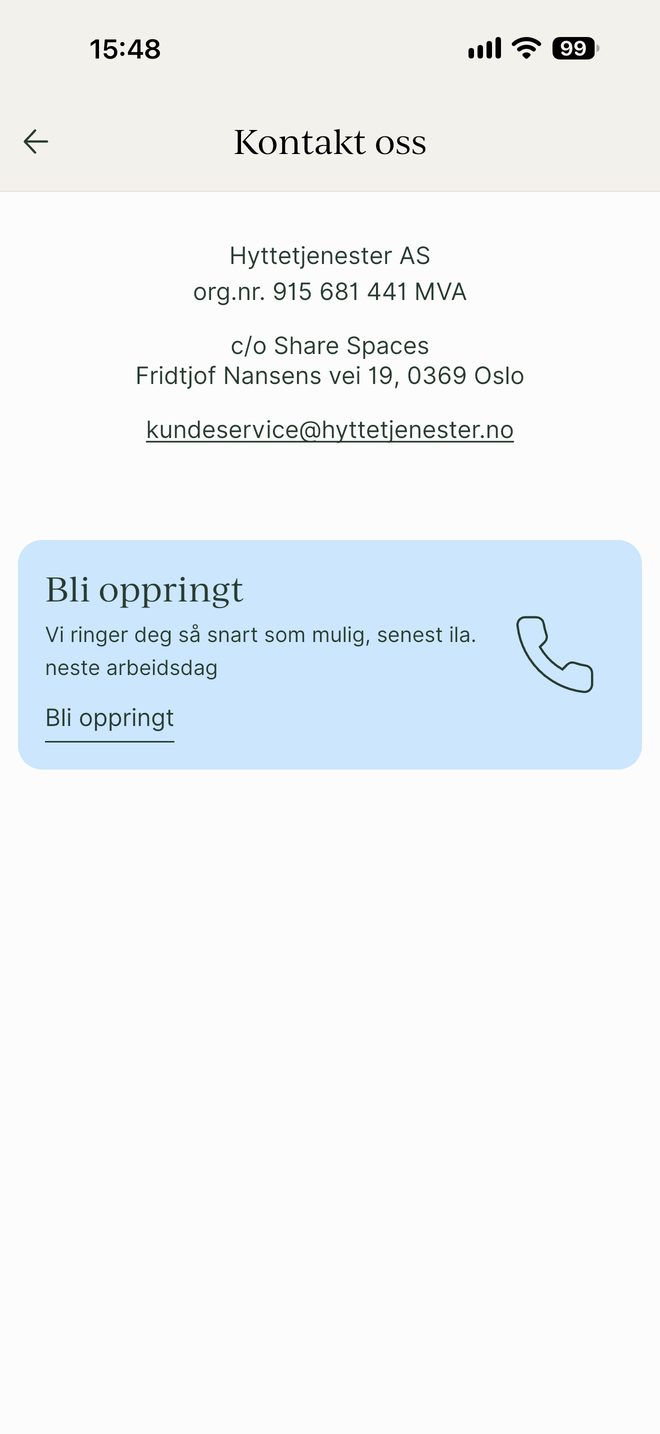
Står du fast, gå til Mer og Kontakt oss. Der kan du sende oss en e-post, eller be om å bli oppringt — vi ringer deg senest i løpet av neste arbeidsdag.
Du finner også svar på de vanligste spørsmålene på hjelpesiden vår.
Du logger inn med den samme brukeren som i appen, og ser de samme opplysningene. Oppsettet er bare litt annerledes på stor skjerm.
Steg 1
Logg inn på nett
Gå til portal.hyttetjenester.no og logg inn med den samme brukeren du bruker i appen — Vipps, e-post eller telefonnummer.
Adressen sier fortsatt hyttetjenester.no. Det er riktig sted — portalen får Fribo-adresse senere.
Steg 2
Min Fribo
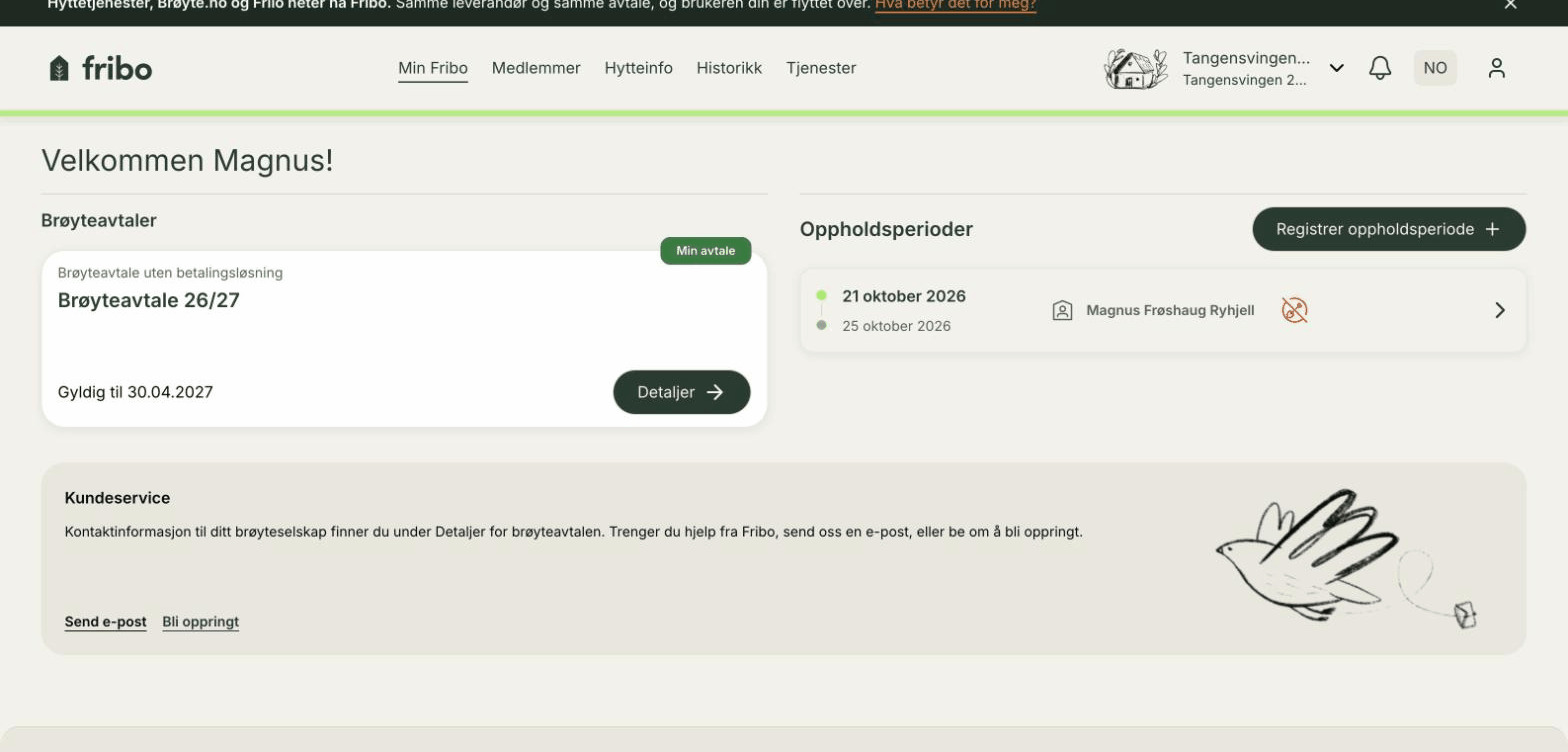
Forsiden heter Min Fribo. Til venstre ligger brøyteavtalen din med knappen Detaljer, til høyre oppholdsperiodene dine og den grønne knappen Registrer oppholdsperiode.
Øverst til høyre står hytta du ser på nå. Har du flere, bytter du mellom dem der.
Nederst ligger en Kundeservice-boks der du kan sende oss e-post eller be om å bli oppringt.
Menyen på toppen — Min Fribo, Medlemmer, Hytteinfo, Historikk og Tjenester — tilsvarer fanene nederst i appen.
Steg 3
Registrer oppholdsperiode
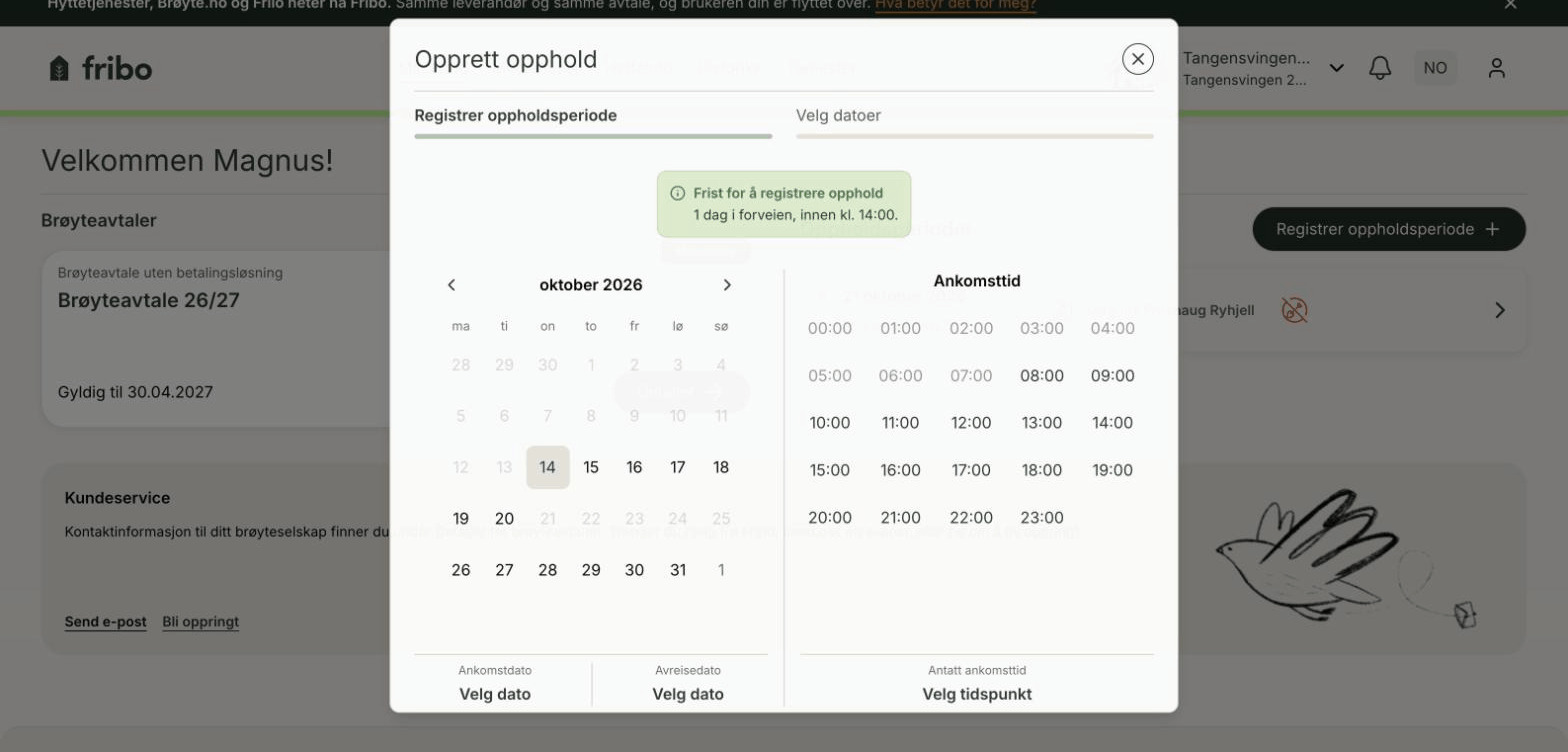
Her er den største forskjellen fra appen. Trykk Registrer oppholdsperiode, så åpnes et vindu med kalenderen til venstre og klokkeslettene til høyre — begge deler synlig samtidig, i stedet for hver sin skjerm.
- Trykk på ankomstdatoen i kalenderen, og deretter på avreisedatoen.
- Velg ankomsttid i rutenettet til høyre.
- Nederst ser du valgene dine oppsummert. Fanen Velg datoer øverst tar deg videre.
Gråe datoer kan ikke velges — enten er de passert, eller så er de utenfor fristen i avtalen din. Fristen står i den grønne boksen øverst i vinduet.
Steg 4
Se, endre eller slett oppholdet
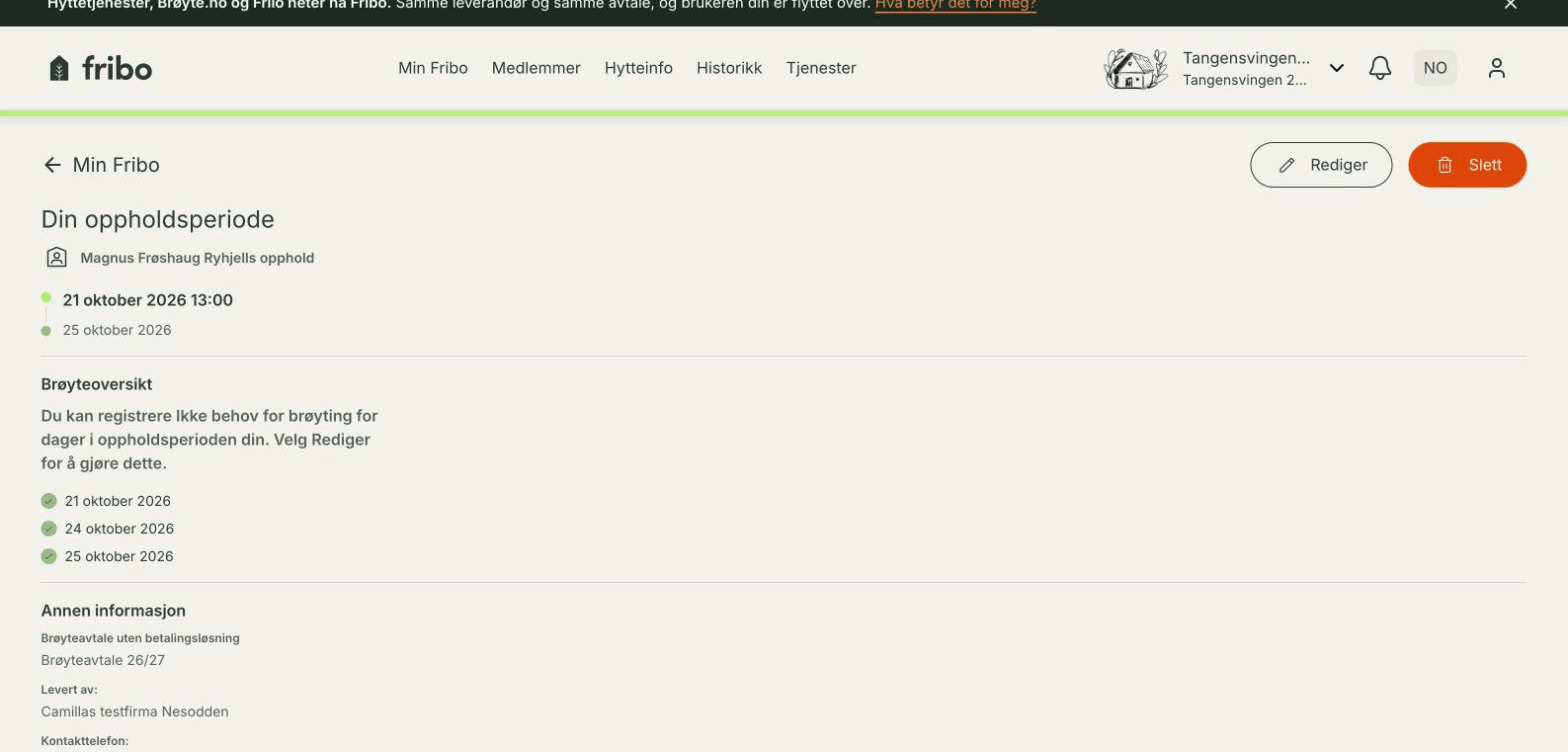
Trykk på pilen til høyre for et opphold på forsiden. Da åpnes Din oppholdsperiode, med Rediger og Slett øverst til høyre.
Under ligger brøyteoversikten, som viser hver enkelt dag i perioden og om det brøytes den dagen. Lenger ned står hvilken avtale oppholdet hører til og hvem som leverer.
Slett-knappen er rød, og du får et spørsmål før noe slettes. Som i appen kan du slette så lenge brøyting ikke er registrert.
Steg 5
Brøyteavtalen
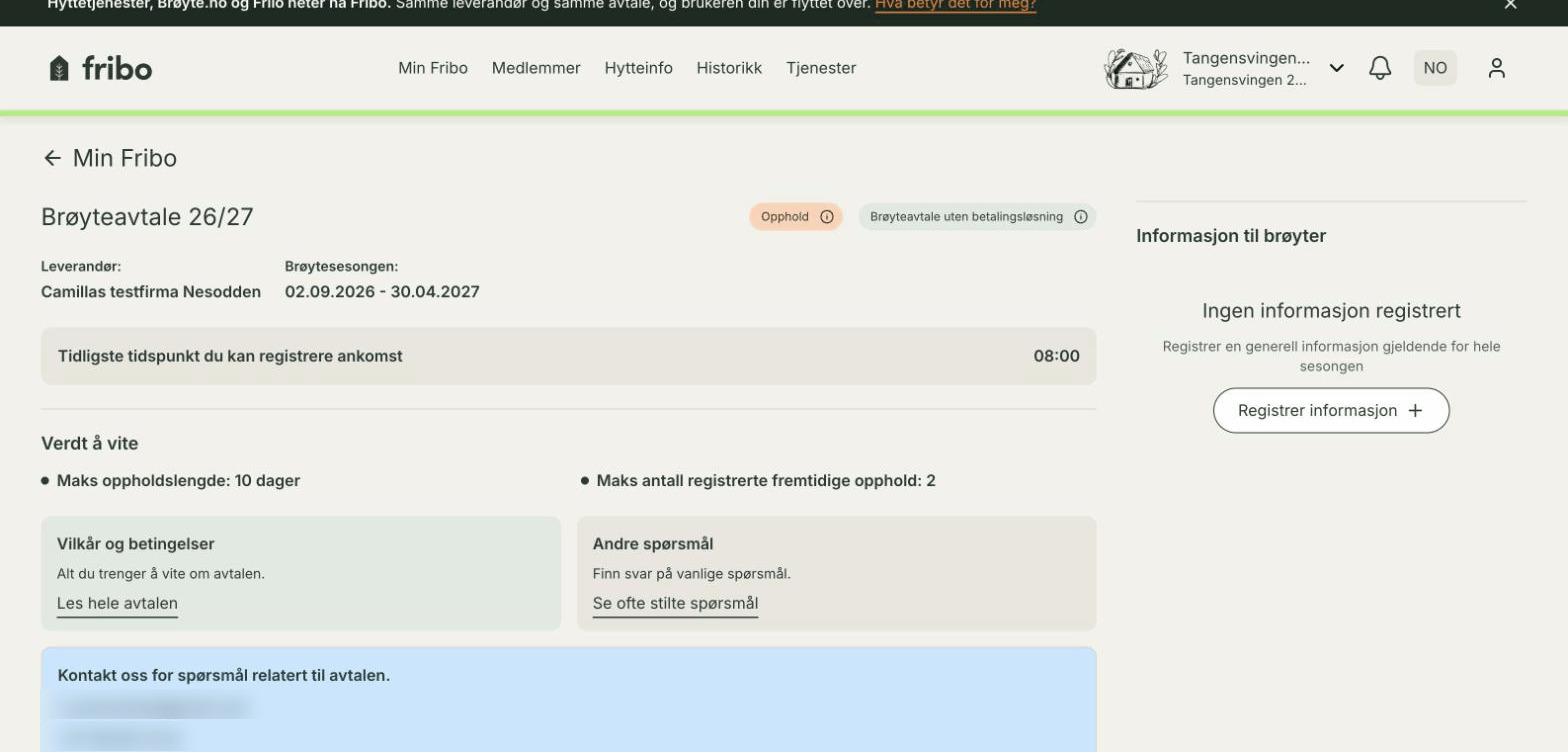
Trykk Detaljer på avtalekortet. Her ser du leverandøren, hvilken sesong avtalen gjelder for, og tidligste tidspunkt du kan registrere ankomst.
Under Verdt å vite står grensene: hvor lenge ett opphold kan vare, og hvor mange fremtidige opphold du kan ha registrert samtidig.
Til høyre ligger Informasjon til brøyter. Her legger du inn portkode, hvor du vil ha brøytet, eller andre ting sjåføren bør vite. Det gjelder hele sesongen.
Kontaktopplysningene til brøyteselskapet står nederst på denne siden. De er sløret i bildet her.
Steg 6
Hytteinfo og brukere
Under Hytteinfo står navnet og adressen på hytta, og hvem som har tilgang. Trykk Endre for å gi hytta et navn du kjenner den igjen på.
Knappen Legg til en ny bruker gjør det samme som Medlemmer i appen: den sender en invitasjon til noen andre i husstanden, slik at de kan registrere opphold selv.

Steg 7
Historikk og tjenester
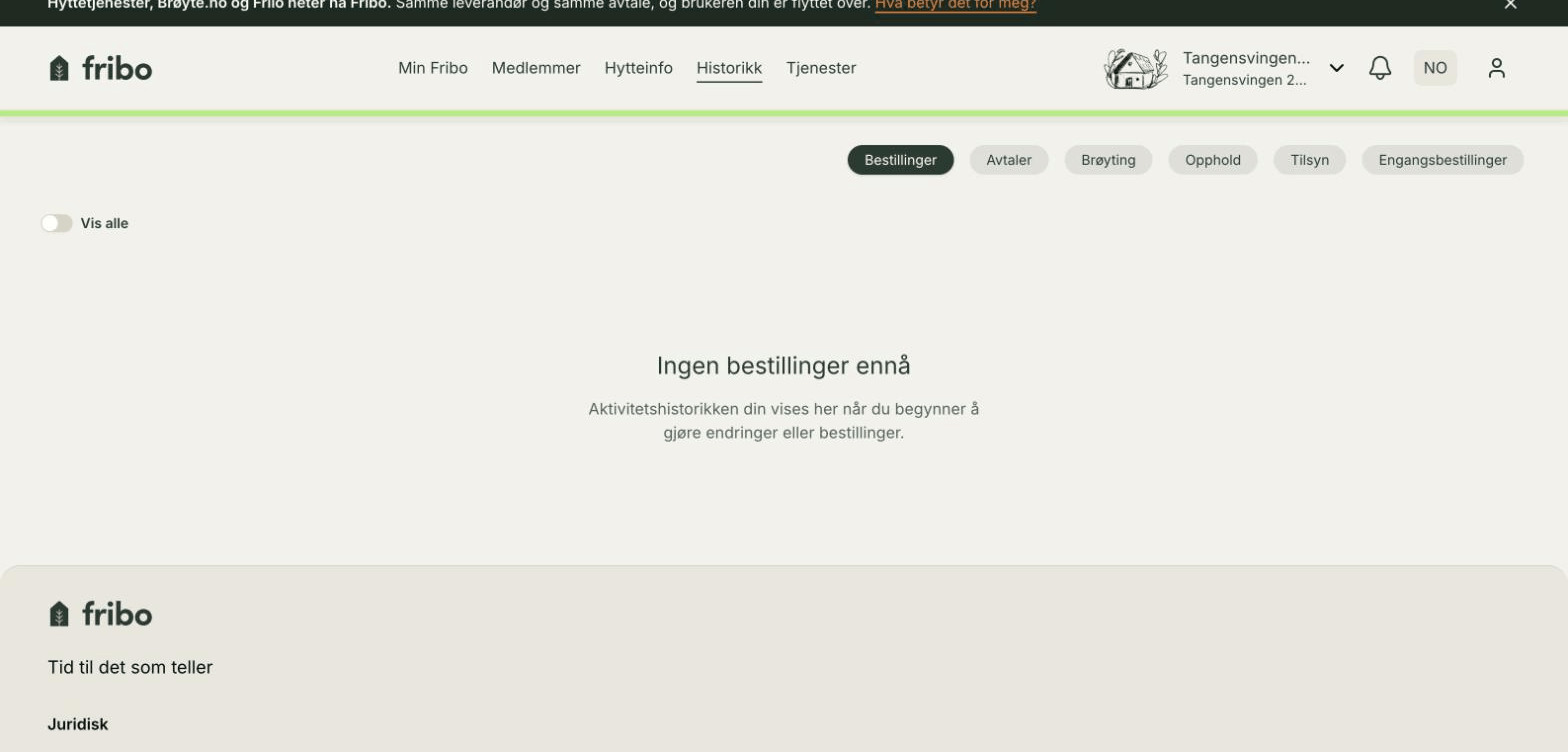
Under Historikk finner du alt som har skjedd på hytta. Knappene på toppen filtrerer på bestillinger, avtaler, brøyting, opphold, tilsyn og engangsbestillinger, og bryteren Vis alle tar bort filteret.
Er du nyinnmeldt, står det «Ingen bestillinger ennå». Lista fyller seg etter hvert som du bestiller og brøyteren kvitterer ut jobber.
Under Tjenester ligger det du kan kjøpe i tillegg til brøyteavtalen — for eksempel ved levert til hytta, fra leverandøren som allerede kjører der. Utvalget varierer fra sted til sted.
Fortsatt noe som ikke stemmer?
Bruk Send e-post eller Bli oppringt i Kundeservice-boksen på forsiden av portalen, eller se hjelpesiden vår. Gjelder det selve brøytingen, står kontaktinformasjonen til brøyteselskapet under Detaljer på avtalen.